
Dies ist eine alte Version des Dokuments!

Einrichtung VPN mit MFA (Multifactor-Authentifizierung)
VPN installieren
Dieses Programm herunterladen und installieren.
VPN konfigurieren
Im Forticlient VPN wird das Profil für die Verbindung erstellt:
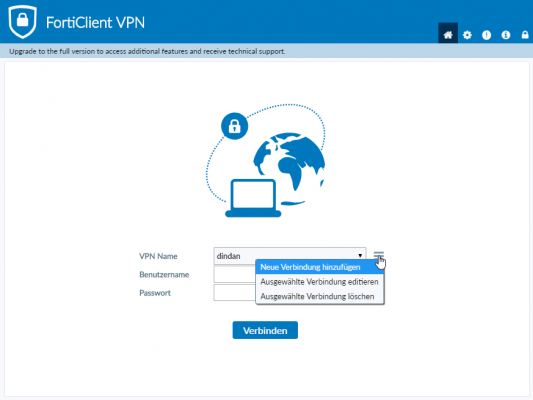
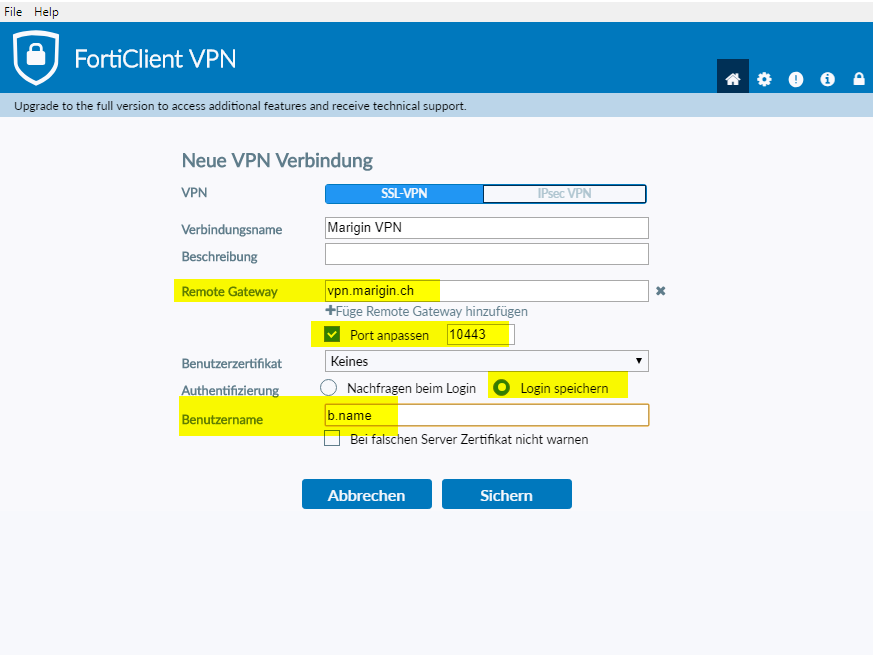 Bei den Parametern werden folgende Werte eingetragen:
- Verbindungsname: „Marigin VPN“
- Remote-Gateway: „vpn.marigin.ch“
- Port anpassen: Häckchen setzen und „10443“ eintragen
- Benutzername: Deinen Loginnamen für die RDFarm, zB. D.Stueber
Auf „Sichern“ klicken. Somit ist die VPN Einrichtung abgeschlossen.
Passwort eintragen (dasselbe wie für die RDFarm) und auf „Verbinden“ klicken, um den VPN zu öffnen….
2FA Forti Token Mobile ( Android iPhone )
Android Geräte
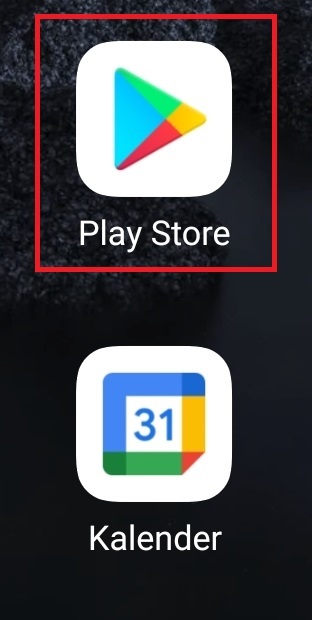 1. Google Play Store Starten
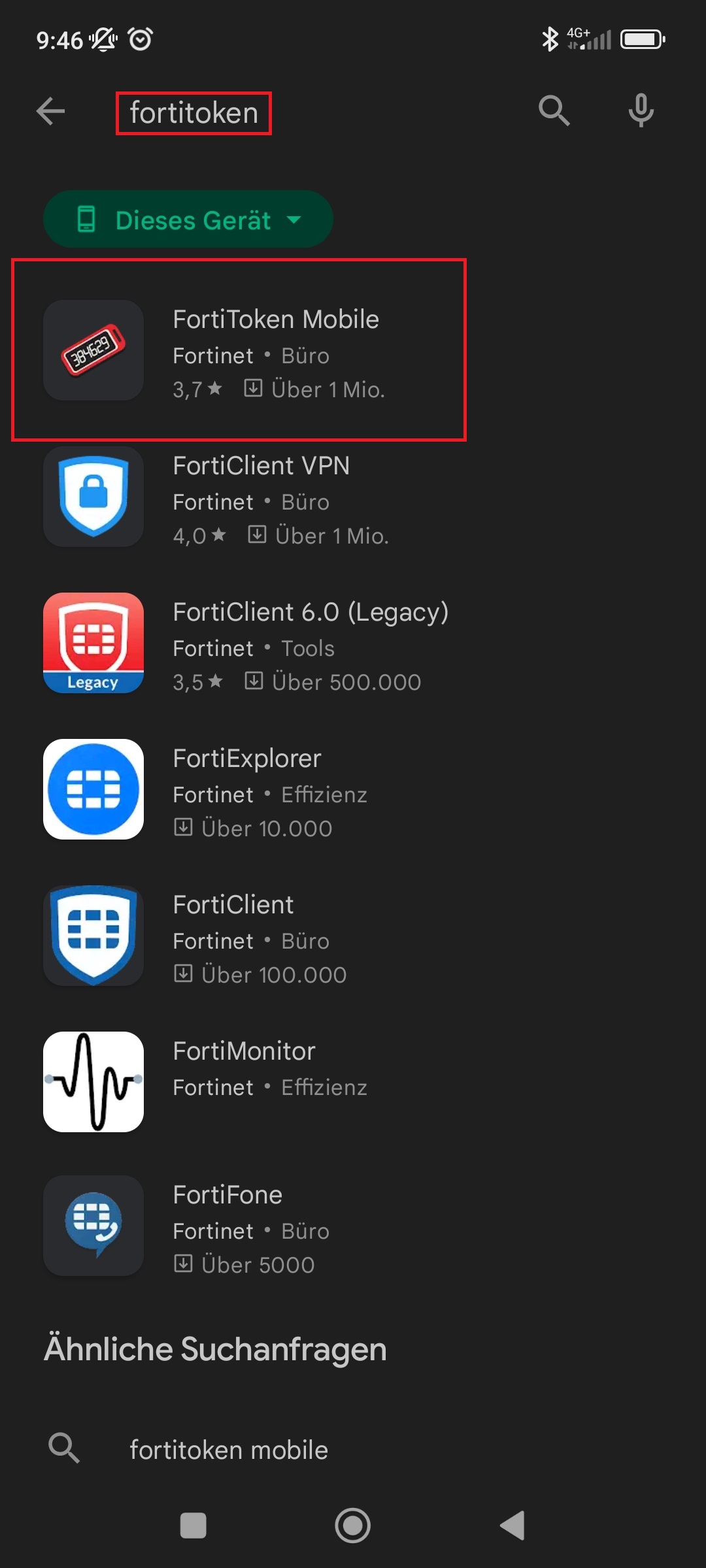 2.Nach Forti Token Mobile suchen
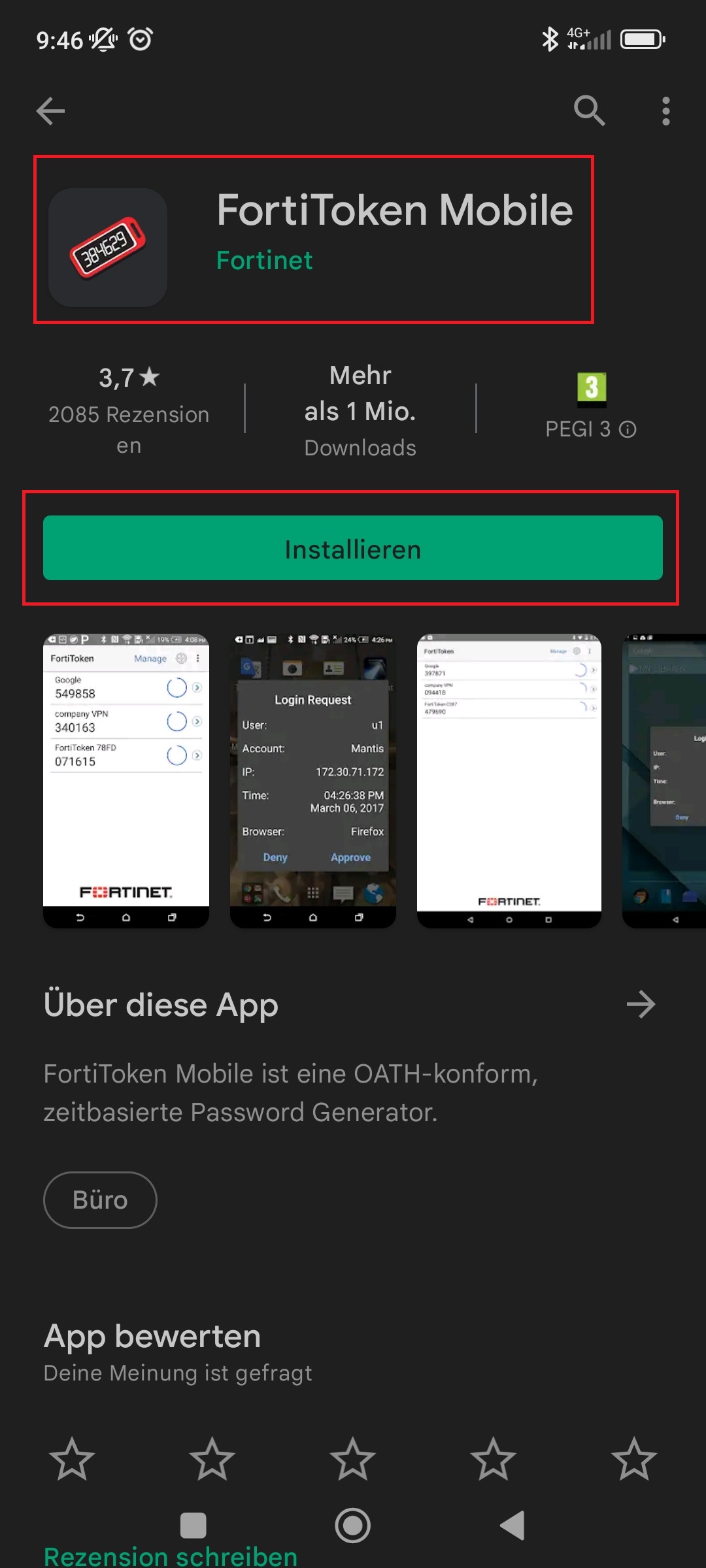 4. Forti Token Mobile Installieren
 5. Forti Token Starten
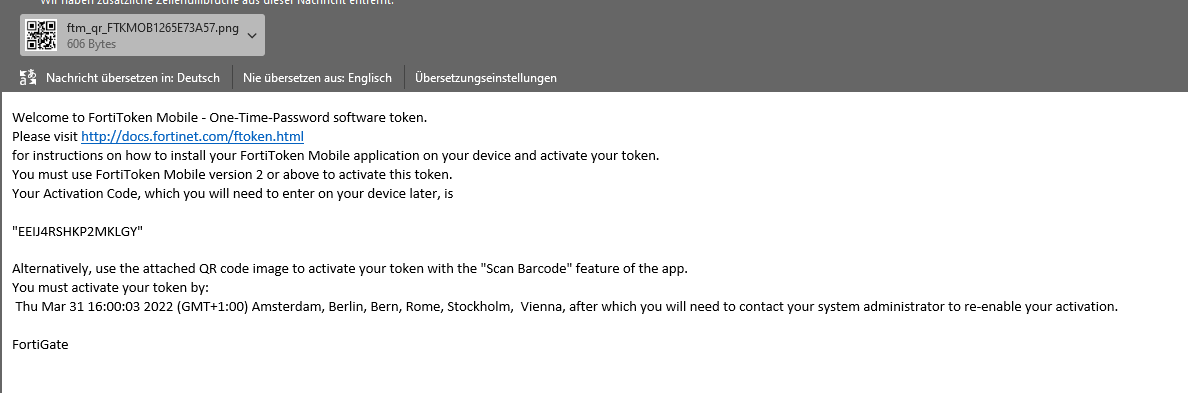 6. QR Code aus dem e-Mail öffnen
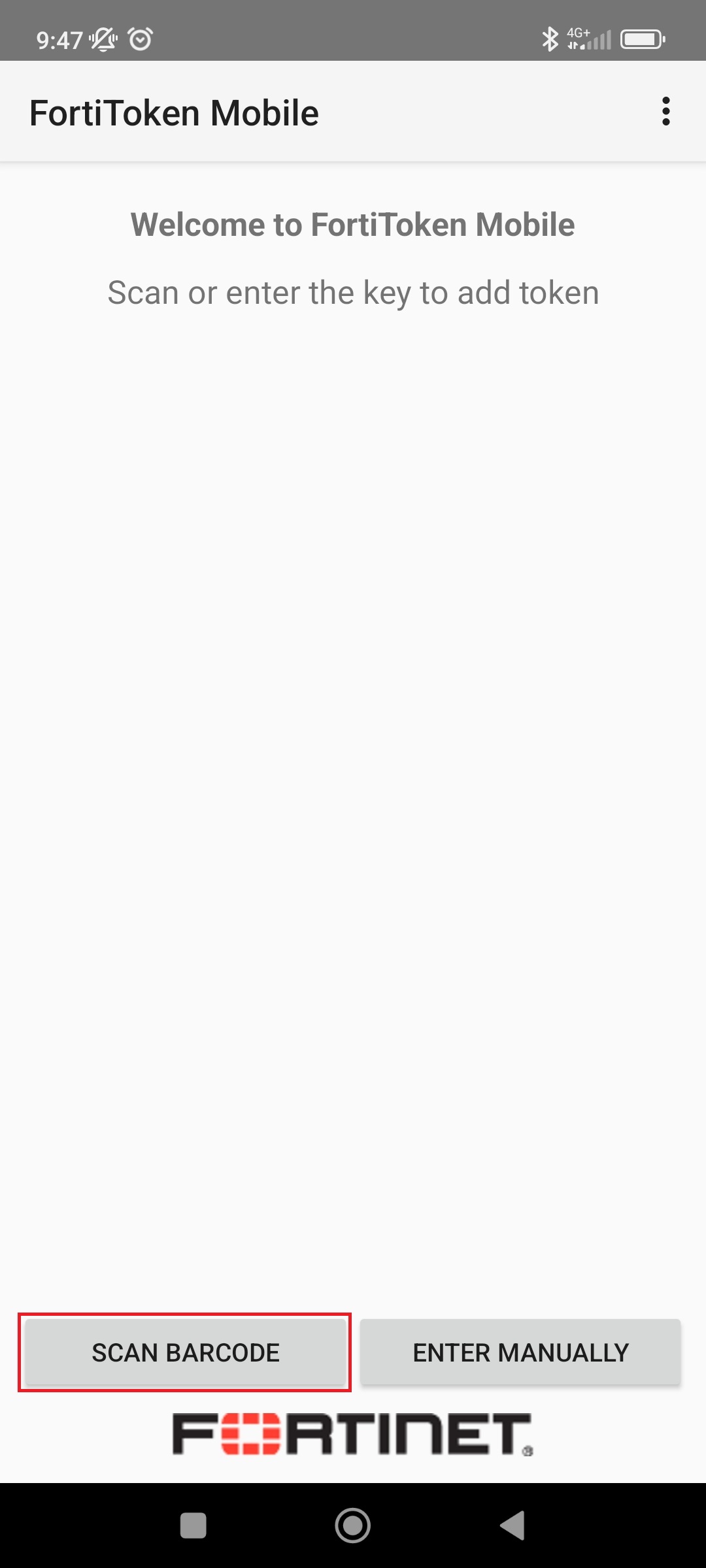 7. Unten Links QR Code Scannen
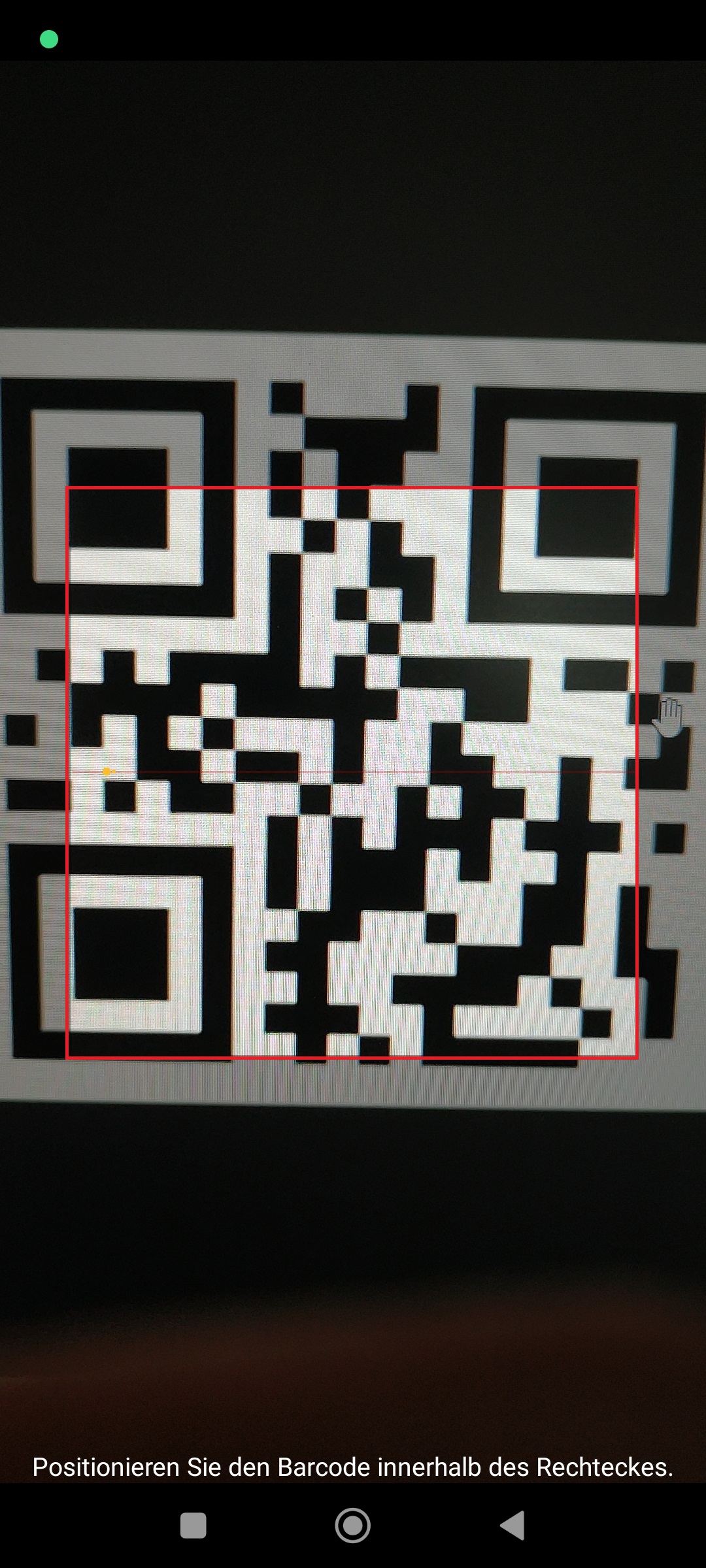 8. QR Code Scannen
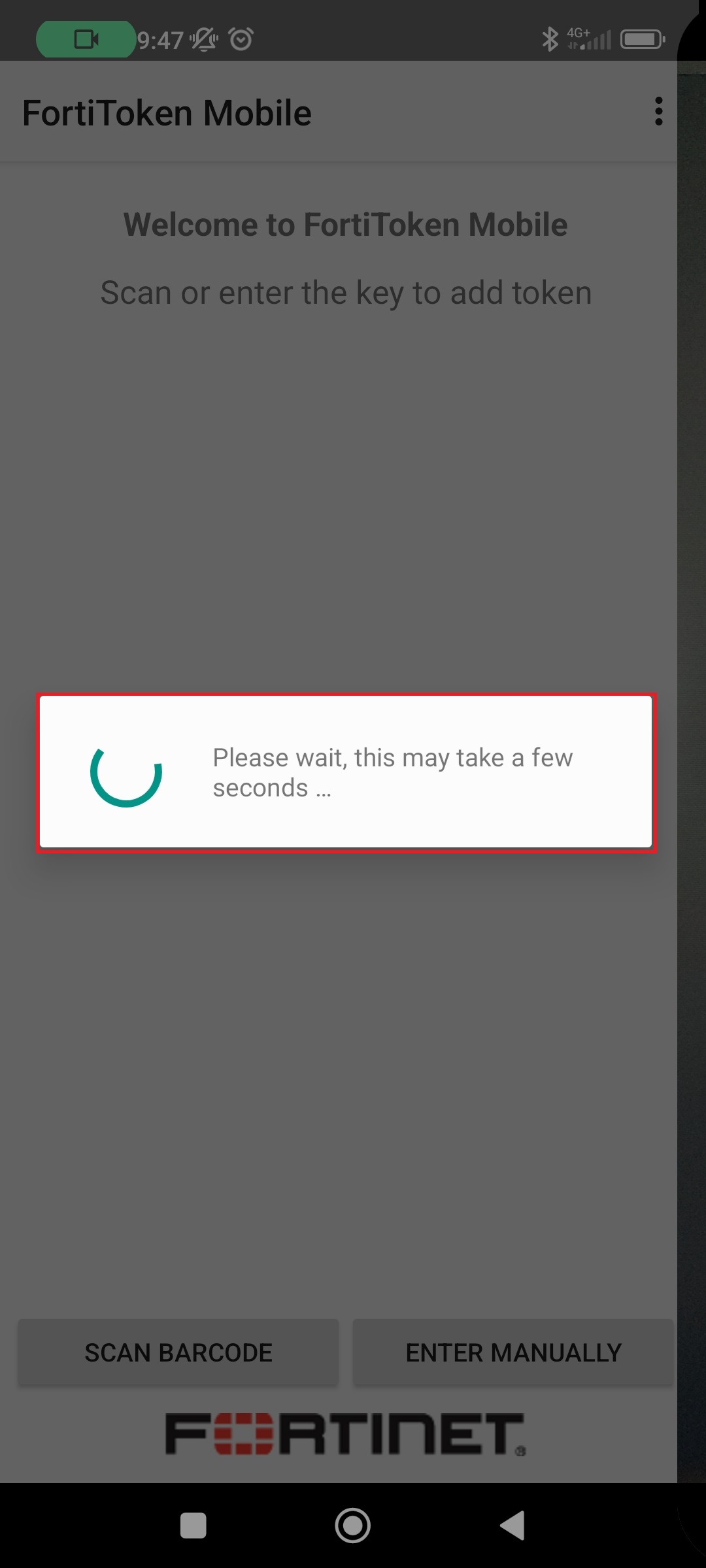
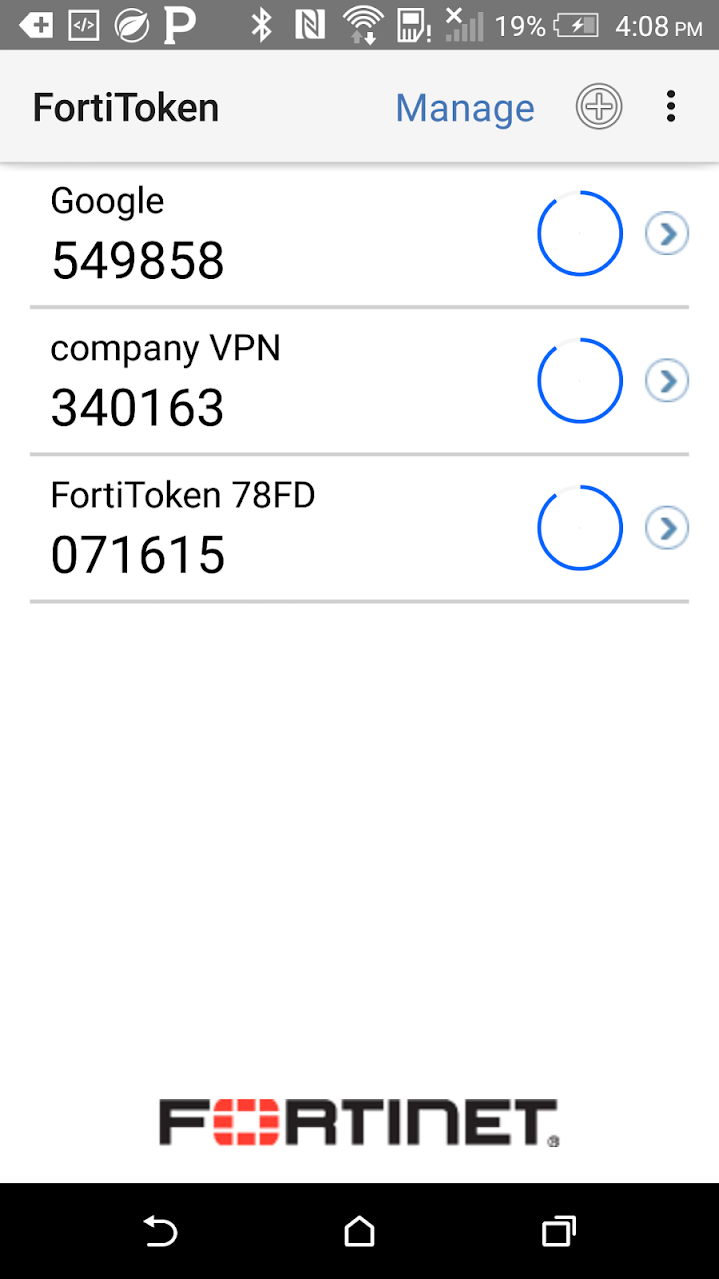 9. Pin Anklicken
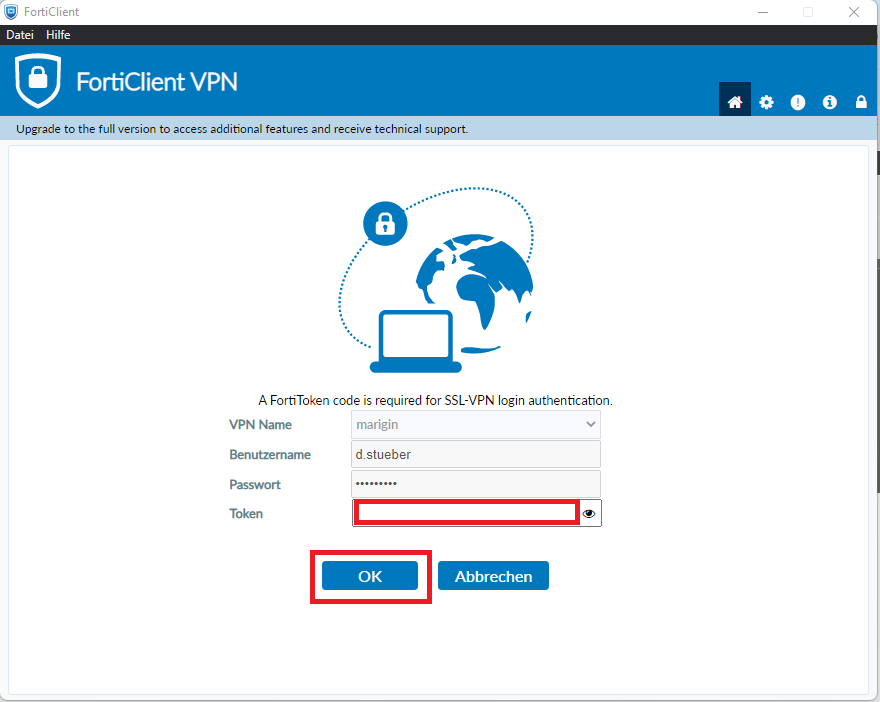 10. Pin Eingeben und Verbinden
iPhone iOS Geräte
 APP Store Starten
 Forti Token Mobile
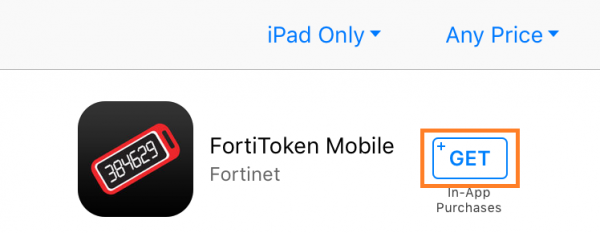 Laden Forti Token Mobile
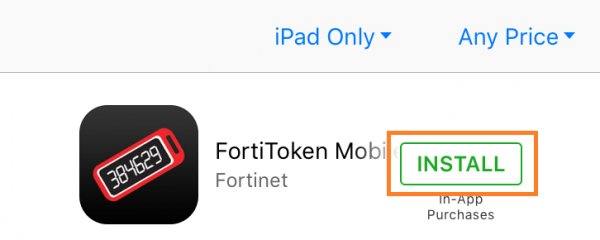 Warten bis die Software Heruntergeladen ist
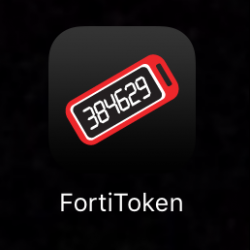 Forti Token Mobile Starten
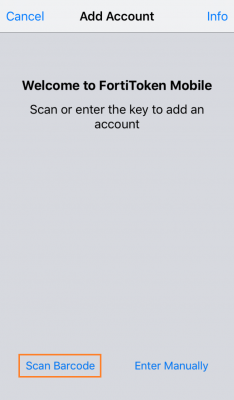 QR code Scannen
QR Code von Mail Scannen
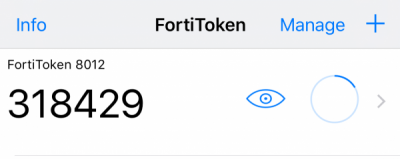
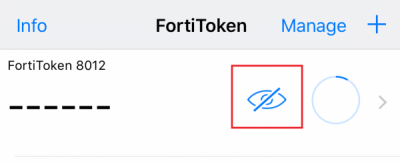
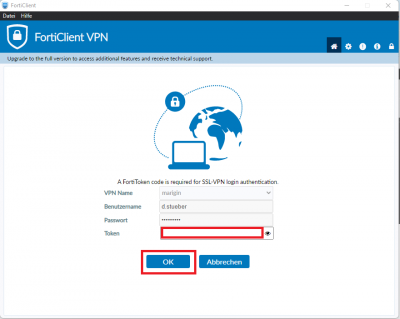 Pin Eingeben Verbinden